Согласитесь, штатная мультимедийная система в Changan CS35 — это не то место, где хочется проводить много времени. Заводской интерфейс без актуальных карт и информации о пробках раздражает уже в первую неделю владения. И когда вы вбиваете в поиске «changan cs35 установить яндекс навигатор», вы уже на верном пути, но важно сделать это правильно, чтобы не превратить свою машину в «кирпич» и не потерять гарантию на электронику.
Прежде чем хвататься за отвертку и флешку, давайте разберемся, что именно вы хотите получить. Дело в том, что штатные головные устройства на CS35 выпускались в нескольких конфигурациях, и от версии прошивки зависит 90% успеха. На большинстве машин с 2015 по 2019 год стоит система на базе Windows CE или ранних версий Android — вот с ними и придется колдовать.
Установка навигатора напрямую на штатный экран — это не всегда простая перепрошивка, как на смартфоне. Вы не сможете просто скачать APK-файл с официального сайта и запустить его. Система имеет ограничения, которые блокируют установку стороннего ПО. Так как же решить главную задачу — сделать так, чтобы навигатор от Яндекса работал стабильно, без лагов и не «убивал» заводскую систему?
Есть три принципиально разных пути, и я расскажу о каждом, чтобы вы могли выбрать тот, который не потребует от вас слишком глубоких технических знаний. Важно понимать: если вы не уверены в своих силах, лучше доверить это дело специалисту по автоэлектрике, но базовый алгоритм действий знать все равно полезно.
Способ первый: Программный тюнинг для Android-устройств
Если ваша магнитола работает на Android (обычно это версии 4.4, 6.0 или 8.1), то у вас есть шанс обойтись «малой кровью». На таких устройствах, как правило, доступен скрытый инженерный режим. Чтобы попасть в него, зайдите в «Настройки» -> «О системе» и найдите пункт «Версия сборки». Нажмите на него 5-7 раз подряд, пока не появится уведомление о том, что вы стали разработчиком.
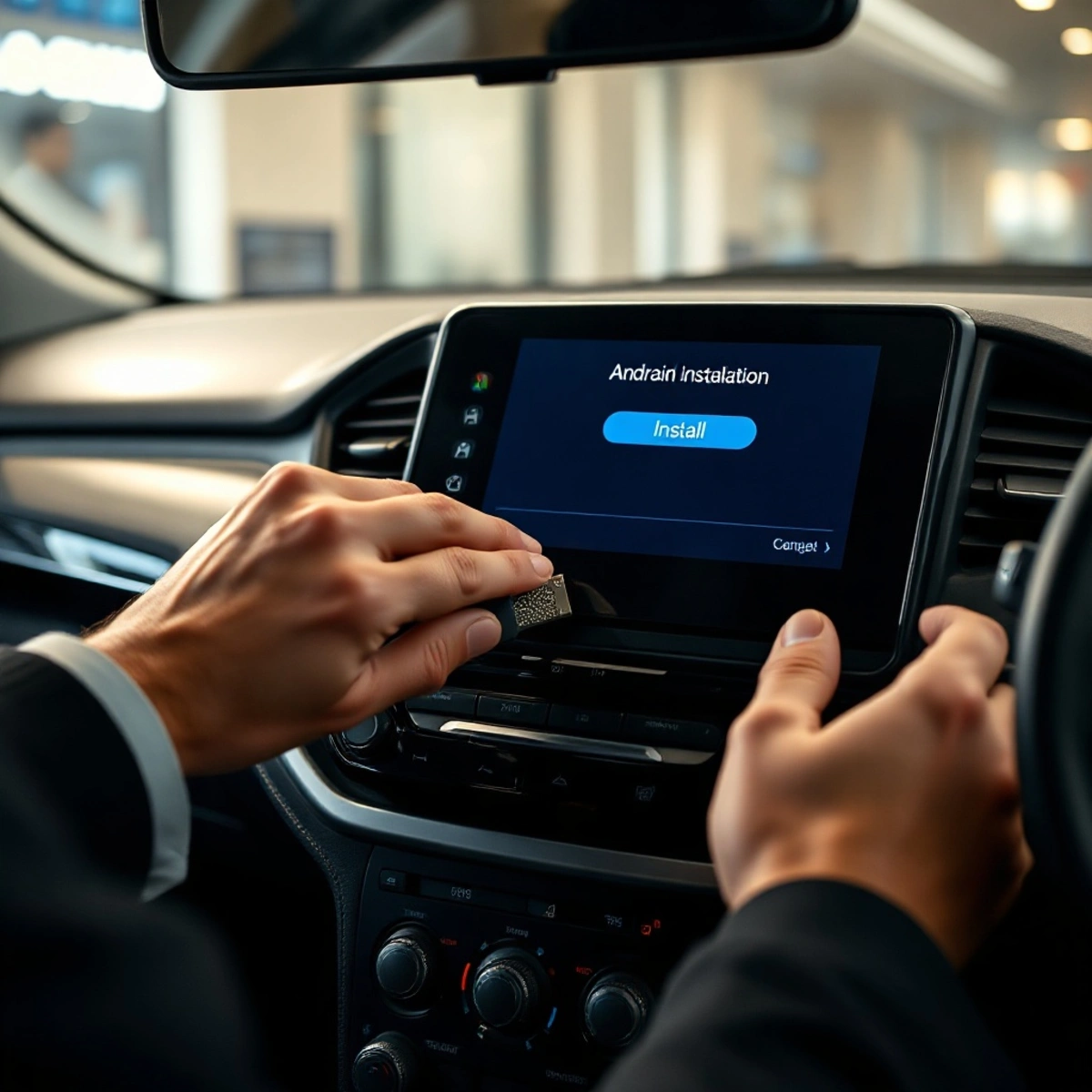
Далее самое сложное — запустить установку APK-файла. В инженерном меню найдите раздел «Дополнительно» или «Обслуживание». Там обычно есть пункт «Установка приложений» или «Файловый менеджер». Скопируйте заранее скачанный установочный файл с пометкой «Яндекс Навигатор» на флешку и вставьте её в USB-порт автомобиля. Система должна увидеть файл и предложить его установить. Но не спешите радоваться — часто производители ограничивают доступ к корневой папке, и тогда ваш выбор — установка через ADB.
Протокол ADB — это мост между компьютером и магнитолой. Понадобится ноутбук, USB-кабель (желательно оригинальный) и немного терпения. Подключив устройство к ПК, вы сможете запустить команду adb install. В моей практике этот метод срабатывает в 80% случаев на CS35 с китайской прошивкой. Главное — не забудьте включить на самой магнитоле режим «Отладка по USB» в тех же настройках для разработчиков.
Метод с заменой системного приложения
Этот способ я советую тем, кто хочет, чтобы навигатор запускался автоматически при старте двигателя. Суть в том, что мы находим в системе штатное приложение-карты (часто оно называется «AutoNav» или «GPS») и заменяем его на наш APK. Это радикально, но зато вы получаете чистый интерфейс без конфликтов. Однако будьте осторожны: удаление заводского приложения может привести к сбоям в работе других сервисов, например, камеры заднего вида.
Алгоритм действий выглядит так. Скачиваем APK Яндекс Навигатора и переименовываем его в имя заводского файла (например, autonav.apk). Далее через «Проводник» или ADB перемещаем его в папку /system/app. Для этого нужно получить root-права. На многих прошивках CS35 сделать это можно через специальные программы, но я рекомендую обновить сначала прошивку до последней официальной версии, а уже потом пытаться получить root.
После замены обязательно перезагрузите систему. При первом запуске навигатор может «ругаться» на отсутствие сертификатов, но обычно он работает. Не забывайте, что для корректной работы Яндекс Навигатора нужен стабильный доступ в интернет. Если у вас встроенный 3G/4G-модуль — отлично, если нет, придется раздавать интернет с телефона или купить отдельный Wi-Fi-роутер в машину. Это добавит немного мороки, но оно того стоит.
Когда нужен внешний модуль или замена ГУ
А что делать, если ваша магнитола на Windows CE? Здесь, увы, никакой Яндекс Навигатор официально не запустится, так как это закрытая операционная система. В этом случае самый разумный и менее затратный способ — установка Android-модуля в виде отдельной приставки, которая подключается к штатному экрану. Вы получаете полноценный планшет с Google Play, а заводская система остается для управления климатом и настройками авто.
Установка такого модуля — это стандартная процедура для специалистов. Обычно он прячется за панелью, а на экране появляется второе «окно» — интерфейс Android. Есть и более дорогой вариант — замена головного устройства целиком. Современный 2DIN-девайс на Android 10-й версии с процессором не ниже 4 ядер будет работать с Яндекс Навигатором безупречно, да и звук станет чище. Но тут нужно смотреть на разъемы проводки, чтобы не потерять кнопки на руле.
Лично я для Changan CS35 рекомендую ставить именно внешний модуль, если штатная мультимедиа уже «устала». Это дешевле и не требует глубокого вмешательства в электропроводку. Однако учтите, что качество китайских приставок сильно разнится. Берите модели с 4 ГБ оперативной памяти и активным охлаждением, иначе летом навигатор будет перегреваться и перезагружаться — я видел такое десятки раз.
Сравнение способов установки
Чтобы вам было проще принять решение, вот краткая сравнительная таблица, основанная на моем опыте ремонта и тюнинга автомобилей Changan. Она поможет оценить риски и затраты сразу, без чтения технических форумов.
| Метод | Сложность | Стоимость | Риски для штатной системы | Стабильность работы |
|---|---|---|---|---|
| Установка через ADB | Средняя | Бесплатно | Минимальные | Средняя (зависит от памяти ГУ) |
| Замена системного приложения | Высокая | Бесплатно | Высокие (можно «окирпичить») | Высокая |
| Внешний Android-модуль | Низкая (у мастера) | Средняя | Нулевые | Высокая |
| Замена головного устройства | Средняя | Высокая | Средние (нужны переходники) | Максимальная |
Как видите, бюджетный путь — это программная установка, но он требует внимательности. Запомните главное правило: всегда делайте резервную копию заводской прошивки перед любыми манипуляциями. Если что-то пойдет не так, вы сможете восстановить систему с флешки за 10 минут.
Возможные проблемы и их решение
После того как вы установили навигатор, часто возникают типичные ошибки, которые пугают новичков. Самая распространенная — отсутствие голосовых подсказок. Не пугайтесь, это не значит, что вы сломали динамики. Проверьте настройки звука в самом приложении: часто по умолчанию стоит низкий уровень громкости голоса, а музыка играет нормально. Покрутите ползунки в разделе «Настройки» -> «Голос». Если не помогает — зайдите в системные настройки Android и отключите опцию «Абсолютной громкости» (если она есть).
Вторая проблема — это медленный запуск и подтормаживания при переключении карт. Здесь всё упирается в оперативную память устройства. Закройте все фоновые приложения через диспетчер задач и отключите анимацию окон — это ускорит интерфейс на 20-30%. Также рекомендую хранить карты в памяти устройства, а не на SD-карте, если скорость карты ниже 10 класса. Медленная флешка — главный враг навигации.
И еще один частый вопрос: почему навигатор не видит спутники, если телефон с той же симкой ловит GPS отлично? Причина кроется в антенне. У штатных ГУ она часто встроена в зеркало или имеет слабый коэффициент усиления. Решение — установка внешней GPS-антенны с усилителем, которая подключается к разъему на задней панели магнитолы. Стоит она недорого, а эффект, как говорится, налицо — поиск спутников занимает секунды, а не минуты.
Не забывайте про обновления приложения. Яндекс Навигатор обновляется каждый месяц, и новые версии могут требовать более новую версию Android. Если ваша система на Android 4.4, то через пару лет, возможно, приложение перестанет поддерживаться. В этом случае придется либо смириться со старой версией, либо менять головное устройство на более современное.
Пошаговая инструкция для новичка
Если вы все-таки решились делать установку самостоятельно, вот краткий чек-лист, который убережет вас от ошибок. Он актуален для штатных ГУ на Android (2016-2019 годы выпуска).
- Найдите точную модель вашего ГУ (обычно написано на наклейке сбоку или в настройках).
- Скачайте актуальную версию APK с официального сайта Яндекса (не с левых форумов, чтобы не поймать вирус).
- Отключите в настройках «Заводскую защиту» или «Детский режим», если они есть.
- Подключите ноутбук и сделайте бэкап заводской прошивки с помощью ADB (команда adb backup).
- Установите файл, предварительно разрешив установку из неизвестных источников.
Все эти шаги займут у вас не более часа. Потратив это время один раз, вы получите удобную навигацию на экране автомобиля, а не на маленьком смартфоне, который еще и крепить некуда. Пробуйте, и у вас обязательно получится!