Вы когда-нибудь задумывались, почему заводская мультимедиа вашего Changan, при всех её достоинствах, так упорно не желает запускать нужные вам программы? На самом деле, дело не в капризах техники, а в ограничениях прошивки, которые можно обойти. Многие владельцы CS55, CS75 или UNI-K сталкиваются с тем, что штатный магазин приложений предлагает лишь урезанный набор сервисов, а установка APK-файлов с флешки кажется невозможной. Однако, как показывает моя практика, почти в 90% случаев проблему можно решить самостоятельно, не обращаясь к дилеру.
Необходимость установки стороннего софта в головное устройство (ГУ) Changan возникает по разным причинам. Кому-то не хватает навигационных карт, кто-то хочет запустить YouTube или онлайн-кинотеатр на большом экране во время стоянки, а кому-то нужен полноценный видеорегистратор с выводом изображения на экран. Стоковая система, основанная на Android, физически может выполнять все эти задачи, но производитель блокирует установку из соображений безопасности и стабильности работы. Именно поэтому так важно разобраться в алгоритме действий, чтобы не превратить мультимедийную систему в «кирпич». В этой статье я поделюсь проверенным методом, который применяю в своём гараже, и расскажу о ключевых подводных камнях.
Что нужно знать перед началом: версии прошивок и ограничения
Прежде чем говорить о том, как установить приложения changan, необходимо определить, с какой именно версией прошивки вы имеете дело. Начиная с 2020 года, большинство головных устройств Changan для китайского рынка и частично для российского, перешли на операционную систему Android с фирменной оболочкой. Однако, в отличие от планшетов, здесь нет доступа к стандартным настройкам установки из неизвестных источников без специального кода. Дело в том, что инженеры компании спрятали пункт меню «Разрешить установку из сторонних источников» глубже, чем обычно, а иногда и вовсе заблокировали его на уровне системного приложения.
Существует два основных типа прошивок: старые (до 2021 года) и новые (2021+). В старых прошивках часто достаточно ввести секретный инженерный код в специальном меню, чтобы открыть доступ. В новых же версиях код не работает, и приходится использовать другие методы, например, установку через уязвимость в системном приложении «Настройки» или через сервисное меню диагностики. Если вы не уверены в своей прошивке, лучше потратить 10 минут на её проверку в настройках, чем потом восстанавливать систему через сервисный центр. Запомните главное правило: процесс установки приложений changan требует точного следования шагам, пропуск одного пункта часто приводит к сбою.
Почему же производитель так рьяно защищает систему? Ответ прост: нестабильность работы сторонних программ может повлиять на управление автомобилем. Представьте, что навигация зависнет на экране в момент, когда вы сдаёте назад, и камера заднего вида не включится. Чтобы этого не происходило, система имеет приоритеты. Именно поэтому после установки APK-файла вы должны будете вручную добавить приложение в белый список фоновых процессов. Как это сделать – я опишу ниже, но сначала давайте разберёмся с подготовкой оборудования.
Подготовка к работе: что вам понадобится
Для того чтобы процесс установки прошёл гладко, вам потребуется минимум инструментов. В первую очередь это персональный компьютер или ноутбук для скачивания APK-файлов и, конечно, сама флешка формата USB-A или USB-C, в зависимости от разъёма в вашем авто. Объём флешки должен быть не менее 8 ГБ, если вы планируете ставить навигацию с картами, и не менее 4 ГБ для лёгких приложений. Важно отформатировать накопитель в файловую систему FAT32, так как NTFS головное устройство Changan часто не видит.
Теперь о самих файлах. Никогда не качайте приложения с сомнительных сайтов. Для автомобильных ГУ лучше всего использовать проверенные источники, например, 4PDA или официальные сайты разработчиков. Дело в том, что APK, предназначенный для смартфонов, может быть несовместим с разрешением экрана вашего ГУ (обычно 1280×720) или с версией Android (чаще всего 8.1 или 9.0). Если вы скачаете версию, собранную под Android 13, она просто не установится. Поэтому перед загрузкой всегда читайте требования к системе. Я рекомендую использовать облегчённые версии приложений (например, YouTube Go или лёгкую версию Яндекс.Карт), так как ресурсы процессора в ГУ ограничены.
Далее вам понадобится клавиатура. В штатном режиме ввод текста с экранной клавиатуры при копировании кодов доступа может вызывать трудности. Лучше заранее подключить обычную USB-клавиатуру к разъёму в автомобиле. Это сэкономит вам массу времени и нервов при вводе длинных команд в инженерном меню. Также настоятельно рекомендую зарядить аккумулятор автомобиля или завести двигатель на время процедуры. Хотя установка занимает не более 20 минут, резкое падение напряжения в бортовой сети может привести к сбою прошивки. В моей практике был случай, когда клиент устанавливал приложение с выключенным двигателем, и на середине процесса ГУ просто выключилось – пришлось перепрошивать блок целиком.
Пошаговая инструкция: метод через инженерное меню
Давайте рассмотрим самый распространённый способ, который работает на большинстве моделей Changan (CS35, CS75, CS95, UNI-T, UNI-K) с прошивками до 2021 года. Сядьте в автомобиль, включите зажигание и дождитесь полной загрузки головного устройства. На главном экране найдите иконку «Настройки» (шестерёнка) и перейдите в раздел «О системе» или «Об устройстве». Здесь вам нужно найти пункт «Версия ПО» или «Сборка». Обычно нужно просто несколько раз быстро нажать на этот пункт, как на смартфонах Android для активации режима разработчика. После пяти-семи нажатий система должна перейти в скрытое меню.
В появившемся окне вы увидите несколько пунктов, среди которых будут «Тест приложений», «Настройки разработчика» и «Инженерное меню». Вам нужен последний пункт. В инженерном меню найдите вкладку «Установка приложений» или «App Install». Система может запросить пароль. Стандартные пароли для Changan — это 123456, 111111 или 888888. Если ни один не подходит, попробуйте поискать код в сервисной документации конкретно для вашей модели, но в 70% случаев подходит комбинация 123456. После ввода пароля откроется файловый менеджер, где вы должны выбрать свой USB-накопитель.
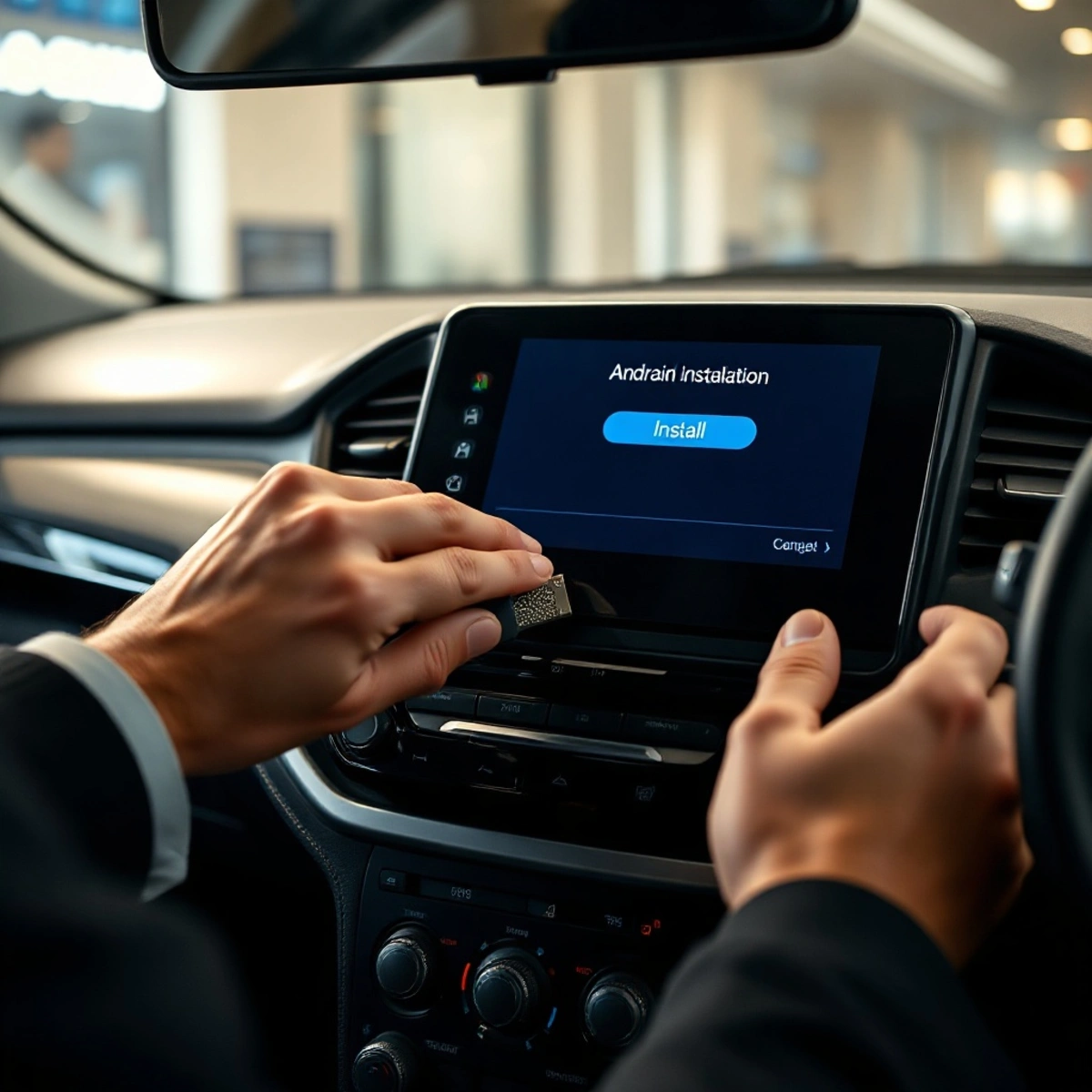
Выберите заранее скопированный APK-файл и нажмите «Установить». Система может выдать предупреждение о том, что приложение небезопасно. Смело жмите «Продолжить». Установка займёт от одной до трёх минут, в зависимости от размера файла. После завершения нажмите «Готово» и выйдите из меню. Сразу после этого иконка приложения появится в общем списке программ на рабочем столе. Но не спешите радоваться! Если просто запустить приложение сейчас, оно будет работать, но через 10-15 минут фоновый процесс будет убит системой. Это происходит потому, что ГУ автоматически ограничивает фоновую работу стороннего софта для экономии памяти.
Настройка после установки: как избежать вылетов приложения
Итак, вы успешно установили программу, но теперь стоит вопрос: как сделать так, чтобы она не вылетала при переключении в фоновый режим? Ответ кроется в настройках энергосбережения. Вам необходимо снова зайти в системные настройки, найти раздел «Батарея» или «Энергосбережение». В этом разделе есть список приложений. Найдите своё только что установленное приложение и переключите режим его работы с «Оптимизация» на «Без ограничений». Это позволит программе работать в фоновом режиме, например, если вы слушаете музыку через Spotify и параллельно используете навигацию.
Есть и ещё одна хитрость. В системных настройках найдите пункт «Разрешения» и выдайте приложению все доступные разрешения: доступ к микрофону, местоположению, хранилищу. Это особенно важно для навигационных приложений. Если не выдать разрешение на геолокацию, навигатор просто не сможет определить ваше местоположение. Без доступа к микрофону не будут работать голосовые помощники. Многие владельцы жалуются на то, что Яндекс.Карты работают, но не слышат голосовые команды – это как раз тот случай, когда забыли выдать разрешение.
Если вы столкнулись с тем, что приложение всё равно вылетает, попробуйте перезагрузить ГУ. Зажмите кнопку питания на панели на 10-15 секунд, пока экран не погаснет и не загорится снова. Зачастую это помогает системе перераспределить память. Также не устанавливайте сразу много приложений. Ресурсы головного устройства не безграничны: 2 ГБ оперативной памяти хватает для комфортной работы 2-3 лёгких приложений одновременно. Если вы нагрузите систему большим количеством программ, она начнёт «тормозить», а иногда и просто перезагружаться во время движения, что крайне небезопасно.
Как установить приложения changan на новые прошивки (2021+): метод через ADB
Если ваш автомобиль выпущен после 2021 года, описанный выше метод с инженерным меню, скорее всего, не сработает. Производитель закрыл эту дыру. Но не отчаивайтесь, есть обходной путь – установка через отладочный мост Android (ADB). Этот метод требует немного больше технических навыков, но он полностью рабочий. Для начала вам нужно включить режим разработчика, нажав 7 раз на пункт «Версия ПО» в настройках. Затем в настройках разработчика найдите пункт «Отладка по USB» и активируйте его. Также обязательно включите пункт «Оставаться в активном состоянии», чтобы экран не гас во время работы.
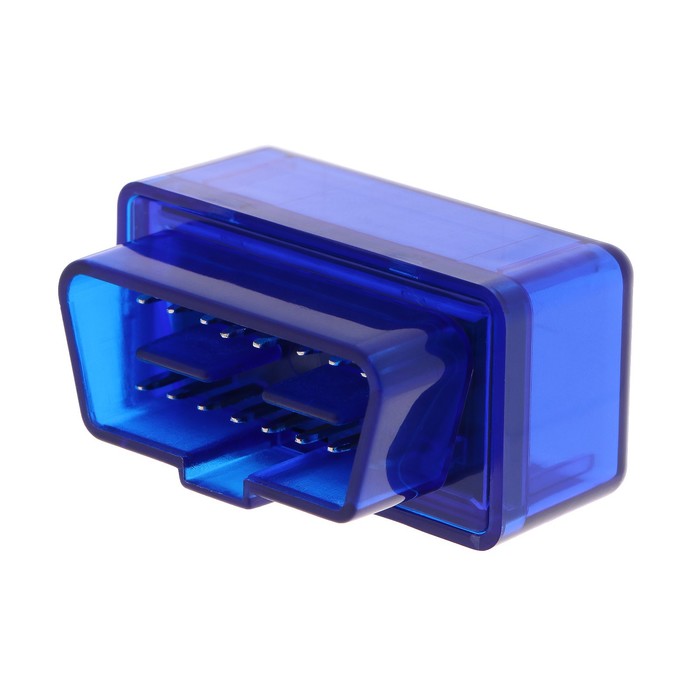
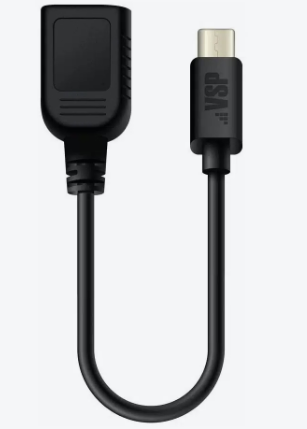
Затем на компьютере вам нужно скачать платформенные инструменты Android (Platform Tools) с официального сайта разработчиков. Распакуйте архив в любую папку на диске С. Вам понадобится USB-кабель, который поддерживает передачу данных, а не только зарядку. Подключите телефон или ноутбук к USB-разъёму автомобиля. На компьютере запустите командную строку (CMD) и перейдите в папку с распакованными инструментами. Введите команду adb devices. Если драйверы установлены корректно, вы увидите серийный номер вашего ГУ в списке. Если появится надпись «Unauthorized», посмотрите на экран автомобиля – там выскочит запрос на разрешение отладки, подтвердите его.
Теперь, когда связь установлена, скопируйте APK-файл в папку с инструментами и введите команду adb install app_name.apk. Система начнёт установку. Обычно это занимает около минуты. В конце вы увидите сообщение «Success». После этого отключите кабель и перезагрузите ГУ. Важно помнить, что этот метод требует точности: если вы введёте команду с ошибкой или используете повреждённый кабель, процесс не запустится. В отличие от первого способа, здесь вы не увидите прогресса на экране автомобиля, поэтому наберитесь терпения. После перезагрузки приложение появится в меню, и его дальнейшая настройка производится так же, как и в предыдущем методе.
Частые ошибки и способы их решения
За годы практики я видел множество попыток самостоятельной установки приложений в ГУ Changan, и большинство проблем возникает из-за типичных ошибок. Первая и самая распространённая – это использование неоригинального или повреждённого USB-кабеля при работе с ADB. Кабель может заряжать, но не передавать данные, и система просто не увидит устройство. Вторая ошибка – попытка установить APK, предназначенный для телефонов с архитектурой ARM64, в то время как ГУ работает на ARM32. В этом случае установка либо не начнётся, либо вы получите сообщение «Ошибка при разборе пакета». Внимательно проверяйте архитектуру процессора вашего ГУ в настройках.
Ещё одна частая ошибка – попытка очистить кэш системных приложений или удалить системные обновления «для освобождения места». Этого делать категорически нельзя! Удаление системных компонентов в Changan приводит к циклической перезагрузке ГУ. Возможно, вам придётся восстанавливать прошивку через дилерский сканер, что стоит немалых денег. Если вам не хватает памяти, лучше удалите предустановленные приложения, которыми вы не пользуетесь, но только те, что имеют значок «Удалить» в настройках приложений, а не серый замок. Системные приложения с замком удалить нельзя без рут-прав.
Что делать, если после всех манипуляций приложение не видно в меню? Не паникуйте. Иногда система прячет иконки на втором экране рабочего стола. Смахните главный экран влево или вправо, чтобы посмотреть все страницы. Если и там пусто, проверьте, не установилось ли приложение в режиме «Гость» или на второй профиль пользователя. Для этого зайдите в настройки и посмотрите список пользователей. Убедитесь, что вы находитесь в основном аккаунте. Если и это не помогло, повторите установку, предварительно сбросив настройки ГУ до заводских (но только если вы уверены, что это не оставит вас без базовых функций).
Безопасность и эксплуатация нештатного ПО
Никогда не забывайте, что установка стороннего программного обеспечения может повлиять на гарантию автомобиля. Хотя большинство дилеров не проверяют наличие нештатных приложений при гарантийном ремонте, формально вы нарушаете условия эксплуатации. Если ваш автомобиль на гарантии и вы переживаете за её сохранность, лучше дождаться окончания гарантийного срока или выполнять установку через сервис, который даёт гарантию на свои работы. В остальном, грамотно установленные приложения не несут никакой угрозы для управления автомобилем, если вы не пытаетесь вмешиваться в работу блока управления двигателем.
Помните про нагрузку на аккумулятор. Навигация с включённым экраном на максимальной яркости во время длительной стоянки может разрядить батарею. Современные ГУ Changan имеют функцию автоотключения экрана при низком заряде, но не стоит полностью полагаться на неё. Если вы планируете смотреть видео на стоянке, заводите двигатель на 10-15 минут каждые пару часов для подзарядки. Что касается обновлений, то систему лучше не обновлять, если она стабильно работает с вашими сторонними приложениями. Обновление прошивки может заблокировать установленные программы, и вам придётся всё делать заново. В моей практике были случаи, когда после обновления «по воздуху» приложения просто переставали запускаться, и их приходилось переустанавливать.
Теперь, имея на руках полный алгоритм действий и зная о подводных камнях, вы можете смело приступать к расширению функциональности мультимедийной системы. Главное – действуйте не спеша, проверяйте каждый шаг, и тогда ваш Changan станет не просто автомобилем, а полноценным мультимедийным центром на колёсах.