Уважаемые владельцы Chery Tiggo, признайтесь, вам ведь тоже надоело смотреть на предустановленный набор приложений, который, мягко говоря, оставляет желать лучшего? Когда в машине есть отличный большой сенсорный экран, а использовать его можно только для радио и навигации — это настоящее расточительство. Сегодня я расскажу, как грамотно и, главное, безопасно расширить функционал головного устройства (ГУ) вашего китайского кроссовера, превратив его в полноценный мультимедийный центр.
Многие владельцы Chery Tiggo 7 Pro Max и Tiggo 8 Pro Max искренне удивляются, узнав, что их ГУ работает на базе Android. Это не просто закрытая система, а полноценная операционная система, которая позволяет устанавливать сторонние приложения. Однако производитель намеренно ограничил доступ к магазину Google Play, опасаясь нестабильной работы системы или перегрузки процессора. Но, как показывает моя практика, при правильном подходе установка приложений на ГУ Chery Tiggo не только возможна, но и абсолютно безопасна. Давайте разберем все легальные и проверенные способы, которые не превратят ваш автомобиль в «кирпич».
Способы установки: от простого к сложному
Первое, что нужно понять — в зависимости от года выпуска и комплектации, прошивка вашего ГУ может отличаться. На самых свежих версиях Chery Tiggo 7 Pro Max установлена новая прошивка, которая имеет встроенный файловый менеджер, но скрывает его. На более старых версиях Tiggo 7 или Tiggo 8 придется использовать инженерное меню. Независимо от версии, главная задача — получить доступ к установке APK-файлов (установочных пакетов Android). Существует два основных пути: через скрытые настройки и через ADB-отладку с ноутбука. Первый способ проще, но второй — надежнее и подходит для всех поколений ГУ.
Самый распространенный метод — использование кода инженерного меню. Для большинства моделей Chery Tiggo, включая Tiggo 7 Pro и Tiggo 8 Pro Max, работают комбинации: зайдите в «Настройки» -> «О системе» и несколько раз нажмите на пункт «Версия ПО» или «Сборка». Либо введите в диалоговом окне вызова (если есть функция телефона) код *#*#8888#*#* или *#9527*#. Попадание в инженерное меню открывает доступ к скрытым функциям, включая установку приложений с флешки. Однако помните, что это меню создано для сервисных инженеров, поэтому не меняйте параметры, в которых не разбираетесь.
Пошаговый алгоритм установки APK-файлов
Чтобы установка приложений на Chery Tiggo 7 или Tiggo 8 прошла успешно, вам понадобится USB-флешка, отформатированная в FAT32. Скачайте нужный APK-файл на компьютер, а затем скопируйте его в корень флешки. Учтите, что у ГУ слабый процессор, поэтому «тяжелые» игры или ресурсоемкие приложения ставить не стоит — система будет тормозить и влиять на работу климат-контроля. Лучше всего подойдут легкие видеоплееры, офисные приложения или навигационные карты, которые вы предпочитаете.
- Подключите флешку к USB-порту автомобиля.
- Перейдите в «Файловый менеджер» на ГУ (в новых прошивках он находится в меню «Инструменты» или «Приложения»).
- Найдите на флешке APK-файл и нажмите на него для запуска установки.
- Подтвердите установку, нажав «Установить» (Install).
- После завершения установки нажмите «Готово» (Done) или «Открыть» (Open).
Если встроенный файловый менеджер отсутствует, используйте инженерное меню. Внутри него найдите раздел «Android Settings» или «Настройки Android». Оттуда вы попадете в стандартное меню Android, где сможете разрешить установку приложений из неизвестных источников, а затем через системный файловый менеджер произвести установку. Этот способ работает на большинстве Chery Tiggo 7 Pro и Tiggo 7 Pro Max.
Альтернативный метод: установка через ADB с ноутбука
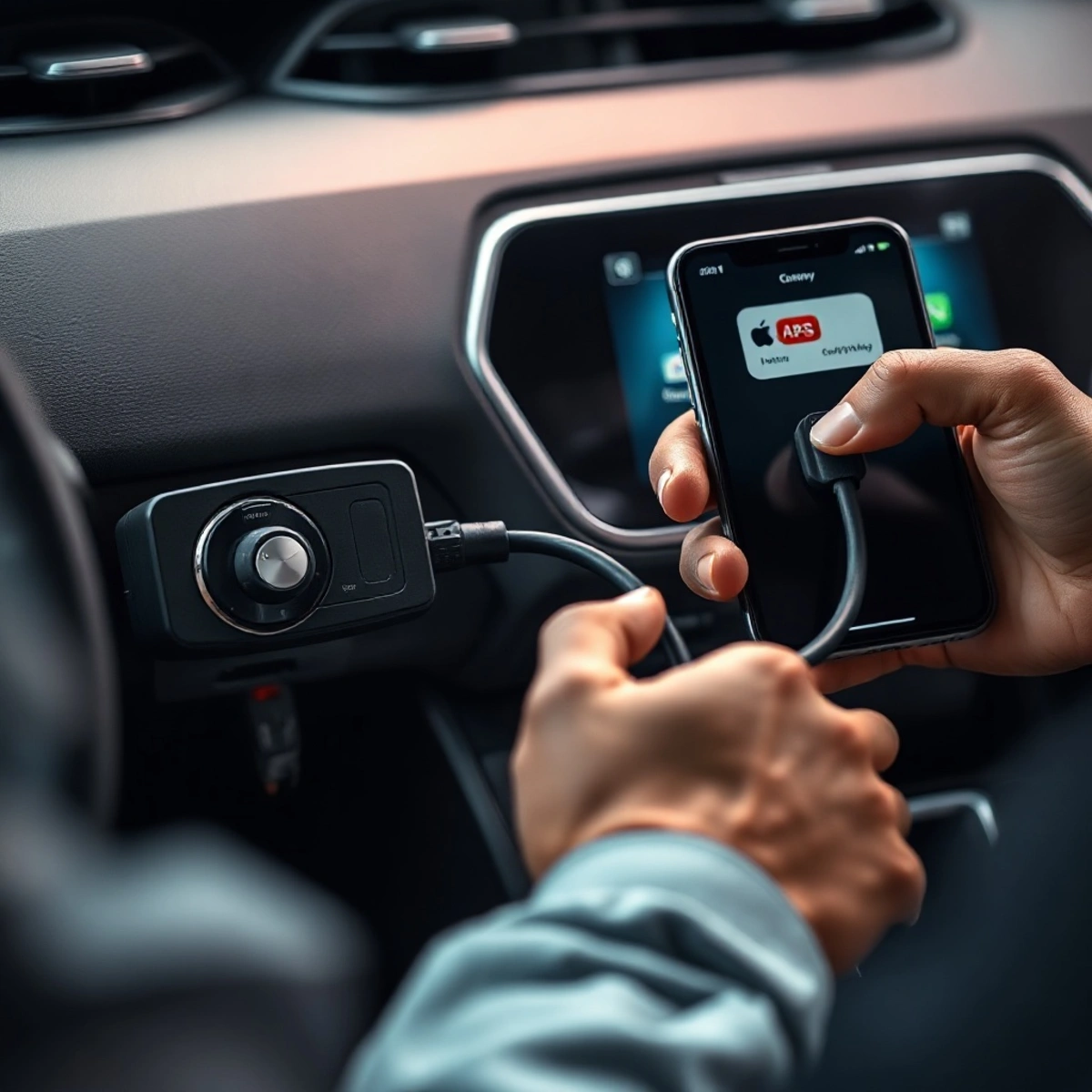
Если у вас не получается открыть доступ через инженерное меню, или вы боитесь что-то там испортить, есть более безопасный метод — установка через ADB (Android Debug Bridge). Этот способ требует ноутбука и USB-кабеля. Он позволяет подключиться к ГУ как к обычному смартфону и вручную отправить команду на установку APK-файла. Этот метод считается профессиональным и позволяет избежать многих ошибок, возникающих при использовании сторонних «помощников» для установки.
Для этого включите в инженерном меню «Режим разработчика» (Developer Options) и активируйте «Отладку по USB» (USB Debugging). Подключите ноутбук к USB-порту автомобиля, установите драйверы ADB и выполните команду «adb install путь_к_файлу.apk». Процесс занимает около минуты. Самое главное преимущество этого способа — вы точно знаете, что делаете, и можете видеть все ошибки в консоли, что критически важно при попытке установить сложное ПО или обновить системные приложения.
Помните, что установка стороннего софта — это вмешательство в заводскую прошивку. В редких случаях это может привести к сбоям в работе штатных приложений, таких как камера заднего вида или парктроники. Перед тем как установить приложение на Chery Tiggo, убедитесь, что APK-файл скачан с проверенного сайта и не содержит вредоносного кода, который может заблокировать работу ГУ. Всегда лучше потратить лишние 5 минут на проверку, чем потом перепрошивать блок за несколько тысяч рублей.
Сравнение способов и подводные камни
Какой бы способ вы ни выбрали, важно понимать ограничения системы. ГУ Chery Tiggo 7 Pro Max и Tiggo 8 Pro Max имеют ограниченный объем оперативной памяти (обычно 2 или 3 ГБ). Установка слишком большого количества приложений на ГУ Chery Tiggo приведет к тому, что система начнет «убивать» фоновые процессы, чтобы освободить память. В результате ваш навигатор может неожиданно закрыться, а музыка — прерваться. Поэтому я рекомендую устанавливать только самый необходимый минимум: навигатор, видеоплеер, музыкальный сервис (например, Яндекс.Музыка) и, возможно, мессенджер.
| Способ | Сложность | Риск для ГУ | Требуемое оборудование |
|---|---|---|---|
| Через инженерное меню | Низкая | Средний (если не туда нажать) | USB-флешка |
| Через ADB с ноутбука | Средняя | Низкий | Ноутбук, USB-кабель |
Еще один важный нюанс — совместимость версий Android. На Chery Tiggo 7 Pro Max установлена Android 10 или 11, а на более старых версиях Tiggo 7 — Android 9. Убедитесь, что приложение, которое вы собираетесь установить, поддерживает вашу версию ОС. В противном случае вы рискуете получить постоянные ошибки или «вылеты». Внимательно проверяйте имя пакета и версию APK перед скачиванием, особенно если ищете специфические программы для обхода ограничений, так как они часто обновляются и перестают работать корректно.
В заключение хочу дать главный совет: перед тем как приступить к установке, сделайте резервную копию заводских настроек. В инженерном меню есть пункт «Резервное копирование» или «Backup». Это займет пару минут, но избавит вас от головной боли, если что-то пойдет не так. Установка приложений на ГУ Chery Tiggo — это отличный способ повысить комфорт вождения, но подходить к этому процессу нужно с умом, а не сломя голову. Удачи на дорогах!