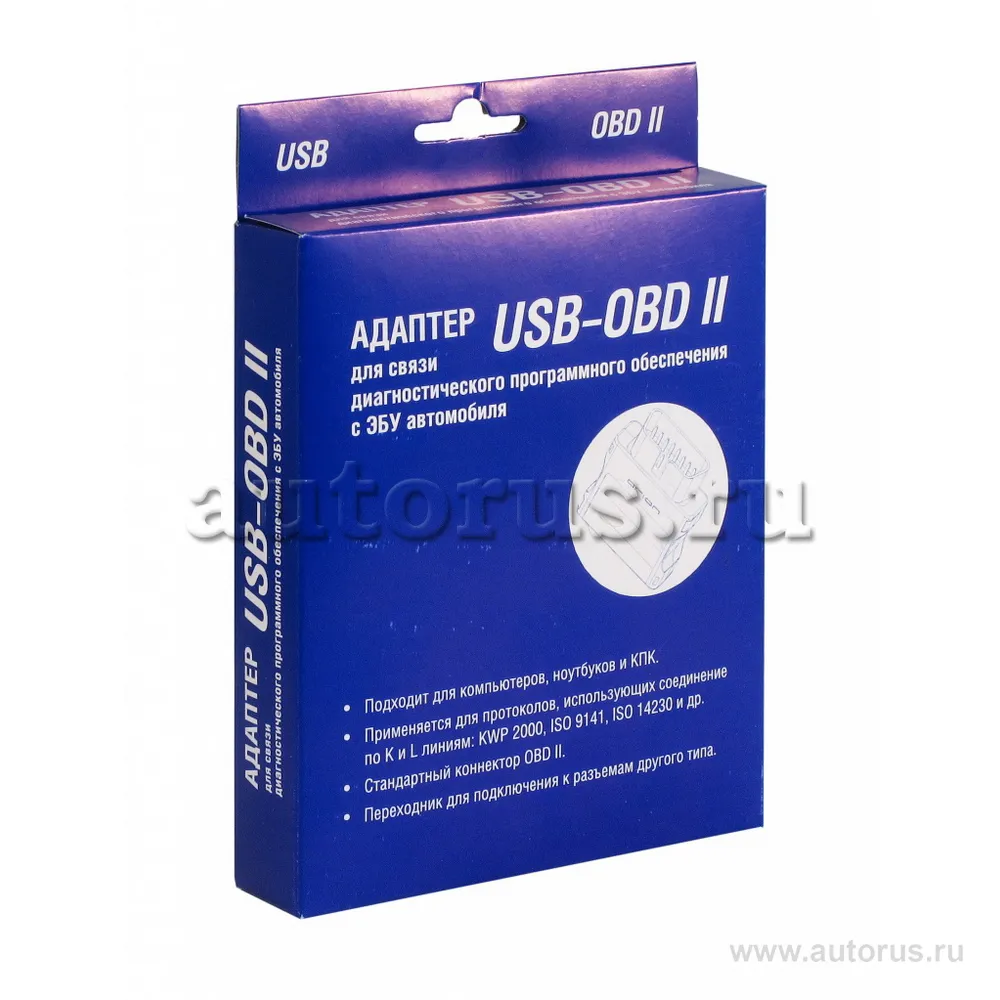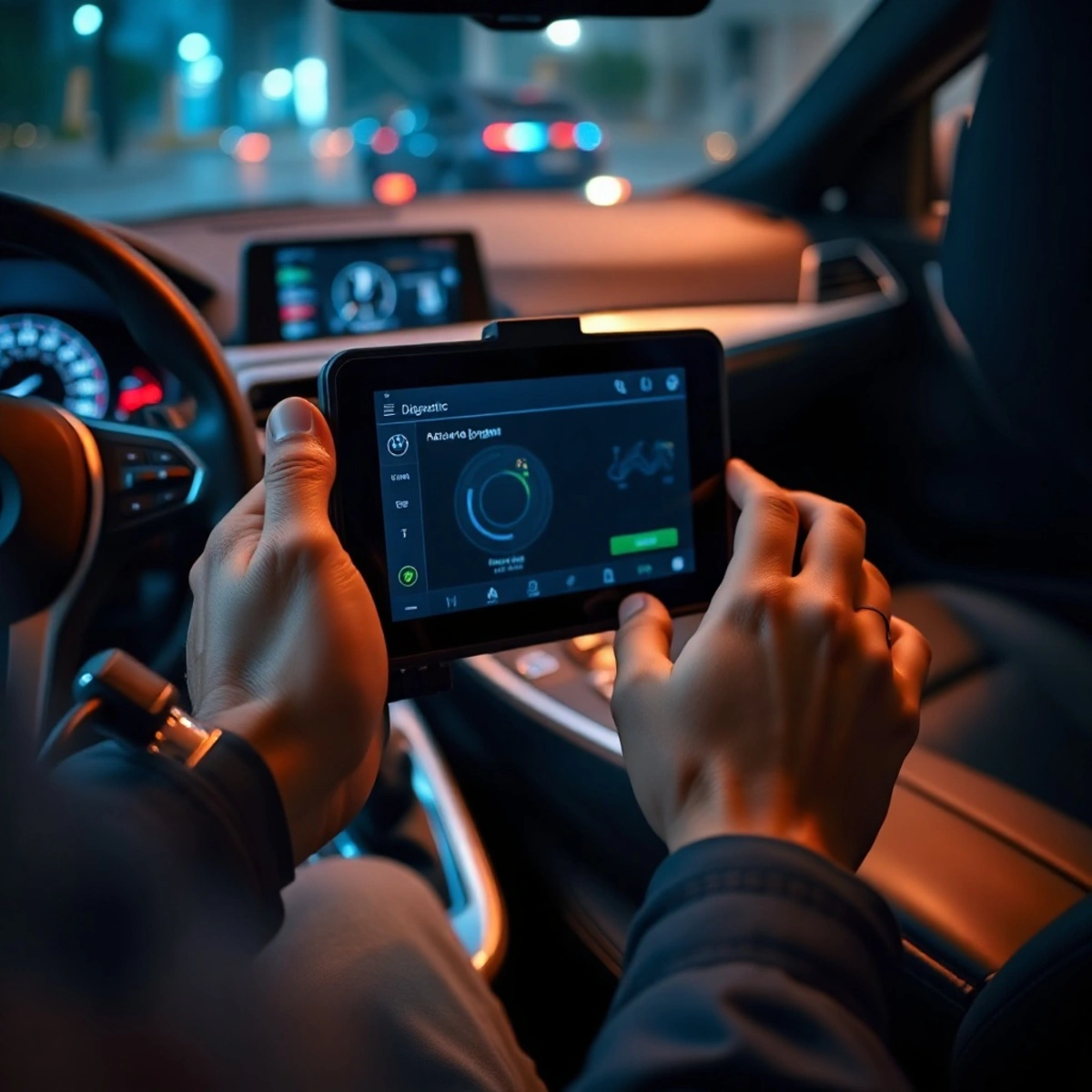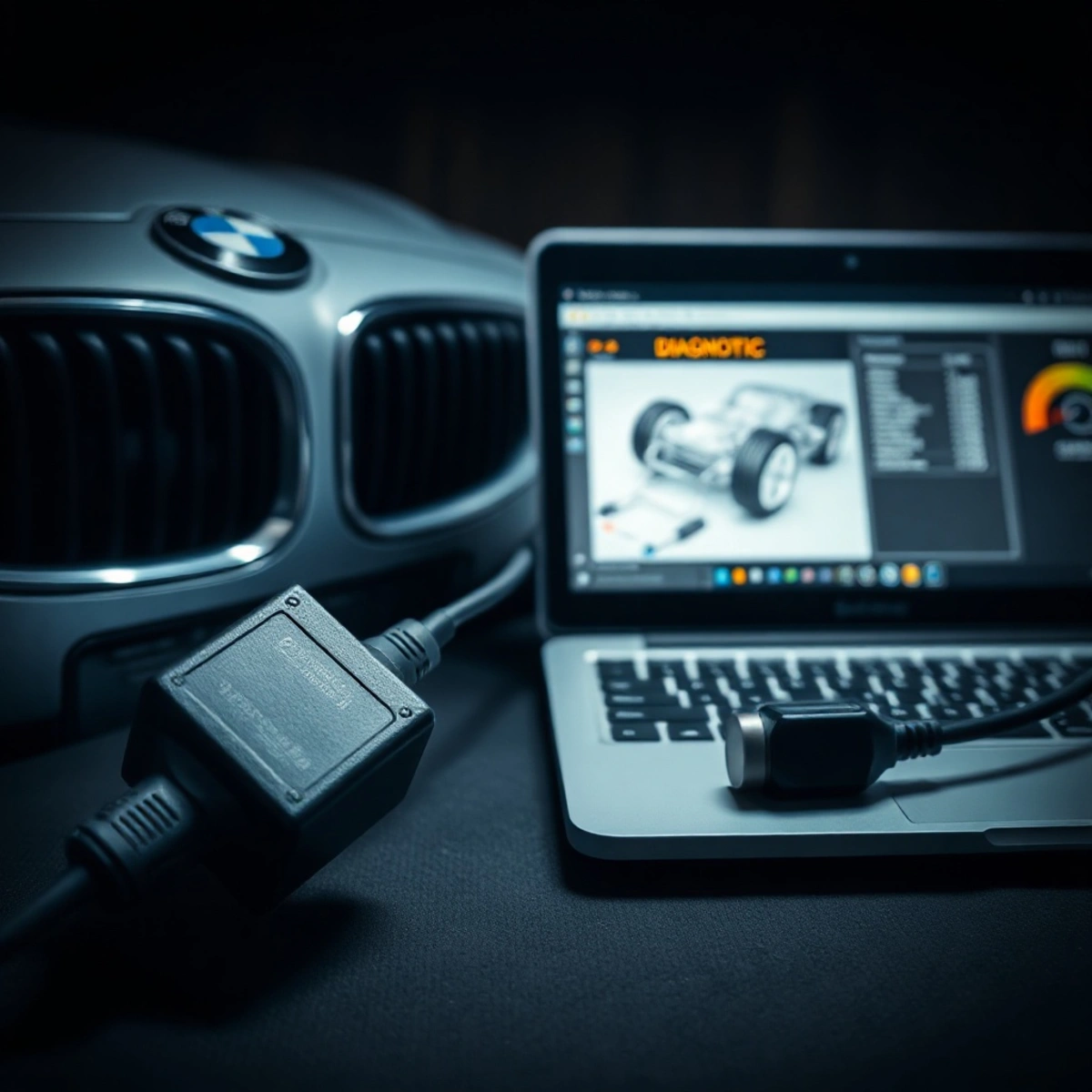
Давайте честно: вы купили подержанную «пятерку» или «трешку» E9X, и первое, что сделали — заглянули под капот, а потом — в разъем OBD-II? Если нет, то зря. Современные диагностические сканеры уровня Autel или Launch стоят как половина вашего бампера, а между тем для большинства задач по двигателям N46, N52, N54 и даже дизелям M57 старой школы достаточно старого доброго комплекта BMW Scanner 1.4.0 с адаптером K+DCAN. Это не просто «китайская поделка», это фактически стандарт для гаражной диагностики, который позволяет снимать данные с блоков DME, EGS, ABS и CAS, а также делать программную адаптацию новых блоков, например, после замены б/у мотора.
Однако есть нюанс: установка этого софта на современный Windows 10 или 11 — это целый квест. Если просто скачать архив с торрента и запустить установщик, вы получите либо синий экран, либо ошибку «USB device not recognized», либо вечно висящий процесс в диспетчере задач. Почему так происходит? Дело в том, что BMW Scanner 1.4.0 — это 32-битное приложение, заточенное под 32-битные драйверы FTDI (чип FT232RL), а также под работу с устаревшими библиотеками MSVBVM50.DLL. Поэтому я покажу вам рабочий алгоритм, который я использую в своем гараже, чтобы поднять этот сканер на машине с Windows 10 Pro x64 без танцев с бубном.
Сразу предупрежу: если у вас ноутбук с Windows 7 или Windows XP (что для диагностики BMW — идеальный вариант), просто установите драйвер версии 2.08.28 и запустите исполняемый файл INPA.EXE из дистрибутива. Но для современной системы придется повозиться. Итак, приступим. Нам понадобится сам адаптер K+DCAN (желательно с переключателем скорости, а не только на 500 кбод), ноутбук с USB-портом и 30 минут свободного времени.
Подготовка системы и драйверов: не совершайте эти ошибки
Первое, что вы должны сделать — скачать дистрибутив BMW Scanner 1.4.0 (ищите версию именно 1.4.0.0, а не раннюю 1.3.6, так как там урезанный функционал для некоторых блоков). Но перед тем как запускать установку, в обязательном порядке отключаем проверку подписи драйверов в Windows. Без этого шага система просто не даст установить драйвер FTDI, который необходим для работы адаптера. Если пропустить этот этап, то на этапе подключения кабеля вы получите ошибку «Device Driver Software was not successfully installed». Отключение подписи делается через параметры загрузки системы (Shift + Перезагрузка → Диагностика → Дополнительные параметры → Параметры загрузки → Перезагрузка → F7).
Далее устанавливаем драйвер FTDI VCP. Важный момент: для BMW Scanner 1.4.0 использовать последнюю версию драйвера с сайта FTDI нельзя! Там они перешли на новую схему с WHQL-подписями, и старый софт его не видит. Вам нужна версия драйвера 2.08.28 или 2.10.00. Скачайте его отдельно (обычно идет в комплекте с INPA 5.0.6 или в архивах на форумах). Установка стандартная: запускаете EXE, указываете путь, система сама подхватит устройство после подключения. После установки зайдите в Диспетчер устройств (Devmgmt.msc) и убедитесь, что в разделе «Порты (COM и LPT)» появился «USB Serial Port (COM3)» или другой номер. Если он появился с желтым восклицательным знаком, идите в свойства и нажимайте «Обновить драйвер» → «Найти драйвер на этом компьютере» → укажите папку, куда распаковали драйвер.
Теперь о самом главном — о совместимости с USB-портами. BMW Scanner 1.4.0 категорически не дружит с USB 3.0 и USB 3.1 на некоторых контроллерах (особенно у Renesas). Если у вас ноутбук, где все порты синие (USB 3.0), а адаптер не определяется, найдите USB 2.0 хаб с внешним питанием или хотя бы попробуйте все разъемы — иногда только один из них работает корректно. В моей практике был случай, когда на Dell Latitude 5480 сканер работал только через порт с правой стороны, где стоял контроллер Intel, а не VIA. Проверяйте сразу.
Установка программного обеспечения и первый запуск
Запускаем установщик BMW Scanner 1.4.0 (Setup.exe). Процесс установки стандартный: Next → Next → Install. После завершения установки НЕ запускайте программу сразу! Сначала идем в папку, куда установили софт (по умолчанию C:\BMW Scanner 1.4.0) и находим файл BMWS.exe. Щелкаем по нему правой кнопкой → Свойства → Совместимость → ставим галочку «Запустить эту программу в режиме совместимости с Windows XP (Service Pack 3)» и «Выполнять эту программу от имени администратора». Это критично, иначе программа может не увидеть COM-порт или вылететь с ошибкой 339. Также рекомендую в папке с программой найти файл config.dat и убедиться, что там прописан правильный COM-порт, либо просто стереть его — программа пересоздаст его при первом запуске спросив номер порта.
Теперь подключаем адаптер K+DCAN к ноутбуку и вставляем в OBD-разъем автомобиля (у BMW E9X он находится под рулевой колонкой слева, закрыт крышкой). Включаем зажигание (не заводим двигатель, но режим KL15 должен быть активен — обычно это просто поворот ключа во второе положение). Запускаем BMWS.exe. Если вы все сделали правильно, в логе появится строка «Connection OK» и начнется обмен данными. Если появляется ошибка «No Response from ECU», проверьте, не перепутан ли адаптер с линией K-Line (у него должен быть переключатель на 500 кбод для новых машин и 160 кбод для старых). Для E9X и E60 ставьте переключатель на 500 кбод, для E39 и E46 — на 160 кбод.
Первое, что нужно сделать после успешного подключения — сохранить бэкап всех блоков, к которым у вас есть доступ: нажмите F4 (Functions) → F5 (Error memory) → Read. Так вы запишете текущее состояние всех бортовых блоков. Это позволит вам не только увидеть ошибки, но и понять, какие адаптации не сбиты. Если программа ругается на несовместимость с 64-битной системой, попробуйте запустить BMWS.exe через командную строку с параметром /no32bit, но это редкий случай, обычно помогает режим совместимости.
Типичные ошибки и способы их решения: алгоритм диагностики
Даже при идеальной установке вы можете столкнуться с проблемами, которые пугают новичков. Первая и самая частая ошибка — «USB Device Not Recognized». Это не ошибка софта, а проблема питания или драйвера. Если драйвер стоит, но Windows не видит устройство, попробуйте вставить адаптер в другой разъем, отключите все другие USB-устройства (особенно веб-камеры и Bluetooth-модули). Если не помогло, проверьте, рабочий ли у вас чип FTDI. В последнее время на рынке полно подделок с отбракованными чипами, которые умирают после первого скачивания прошивки. У настоящего адаптера на плате есть надпись «FTDI» и кварцевый резонатор на 12 МГц.
Вторая проблема — ошибка «VAG K+CAN Commander» при запуске, если вы случайно скачали не тот дистрибутив. Скачивайте только оригинальный софт с проверенных форумов (например, BMW-DIAG или Bimmerforums). Третья проблема — программа не видит COM-порт, который создается не как стандартный COM1-COM4, а как COM10 и выше. BMW Scanner 1.4.0 работает только с портами до COM8. Решение простое: зайдите в Диспетчер устройств → Порты (COM и LPT) → USB Serial Port → Свойства → Дополнительно → измените номер порта на COM3 или COM4. После этого перезапустите программу.
Вот вам список контроля перед запуском, который я распечатал себе и вклеил в крышку ноутбука:
- Отключена проверка подписи драйверов (для Windows 10/11).
- Драйвер FTDI версии 2.08.28 установлен, порт переназначен на COM3/COM4.
- Файл BMWS.exe запущен в режиме совместимости с Windows XP SP3 и от имени администратора.
- Зажигание включено, а адаптер переключен на правильную скорость обмена данными.
- Аккумулятор автомобиля заряжен минимум на 12.4 В, иначе блоки могут «зависнуть» при опросе.
Эти шаги решают 95% проблем с установкой. Оставшиеся 5% — это кривые руки или мертвый адаптер.
Сравнение прошивок и выбор правильной версии ПО
Многие спрашивают, стоит ли ставить более раннюю версию 1.3.6 или искать эксклюзивные прошивки 1.4.2. Я бы не рекомендовал гнаться за цифрами. Версия 1.4.0 — это золотая середина: в ней уже исправлены ошибки чтения памяти блоков DME для N46, но еще нет глюков, которые появились в поздних бета-версиях. Версия 1.3.6 подойдет только для E39/E38, но для E9X она часто выдает ошибки при чтении контроллера генератора и блоков FRM. Ниже приведу таблицу совместимости, которая сэкономит вам время.
| Версия ПО | Поддержка E39/E46 | Поддержка E90/E60 | Работа с N54 (битурбо) |
|---|---|---|---|
| 1.3.6 | Отлично | Частично (ошибки) | Нет |
| 1.4.0 (рекомендуемая) | Хорошо | Хорошо | Да (чтение ошибок) |
| 1.4.2 (бета) | Хорошо | Средне (зависит от сборки) | Да, но глючит |
Как видите, это идеальный вариант для машин 2000-2012 годов выпуска. Для более новых моделей (F30, G20) вам понадобится ICOM или ISTA-D, но это уже совсем другой бюджет. И помните: BMW Scanner 1.4.0 не умеет кодировать блоки, он только читает и сбрасывает ошибки, а также показывает текущие параметры (температуру, обороты, давление). Для кодирования используйте NCS Expert — это отдельная тема.
Вот мы и подошли к главному вопросу: стоит ли вообще мучиться с установкой или проще один раз съездить на сто? Мой ответ — стоит, если вы планируете обслуживать машину больше года. Один сеанс диагностики у мастера стоит от 1500 рублей, а адаптер с программатором окупается за три-четыре проверки. К тому же, вы получаете бесценную возможность мониторить здоровье двигателя в реальном времени, что особенно важно после покупки б/у автомобиля.
Не забывайте про технику безопасности: работая с разъемом OBD-II, не коротните контакты, а при подключении к автомобилю с включенным зажиганием не выдергивайте адаптер — сначала завершите сеанс в программе. Если сканер «завис», выключите зажигание, подождите 10 секунд и повторите попытку. Эти простые правила уберегут ваш блок управления от выгорания.
А теперь ваш ход. Установили? Попробуйте прочитать ошибки своего автомобиля — вы удивитесь, сколько скрытых «сюрпризов» там хранится